会議録画や動画の一場面を資料に貼りたいとき、スクリーンショットより先に試したいこと
編集: BrowserTools.jp 2026-10-22
会議の録画から画面共有されたスライドの1枚を報告書に貼りたい、製品紹介動画の一場面をサムネイルに使いたい——。そんなとき、まず思いつくのは再生画面のスクリーンショットです。ただ、スクリーンショットで撮った画像は、思ったより文字が粗かったり、再生バーやマウスカーソルが写り込んでいたりしがちです。
ここでは、動画の一場面をきれいな静止画にして資料に使うまでの手順と、つまずきやすいポイントを整理します。
スクリーンショットが粗くなる理由
再生画面のスクリーンショットは、画面に表示されている大きさで撮られます。1920×1080の動画でも、小さめのウィンドウで再生していれば、その表示サイズまで縮んだ画像になります。再生バーや字幕、通知などの表示物が重なるのも、画面をそのまま写しているためです。
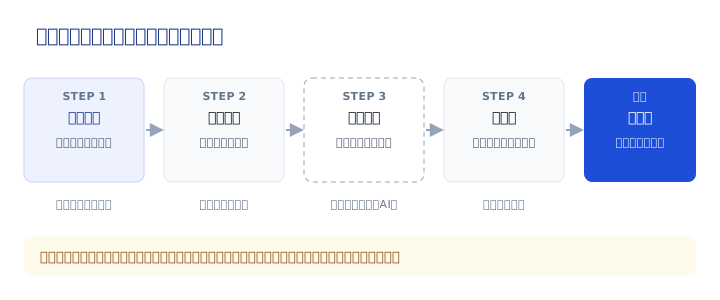
動画ファイルから静止画を直接取り出せば、表示サイズに左右されず、動画が持っている解像度のままの1枚を得られます。動画から静止画キャプチャツールは、mp4・mov・webmの動画から好きなタイミングの場面を、元の解像度のまま書き出せます。枚数に上限はなく、2枚以上キャプチャした場合はZIPにまとめてダウンロードされます。
「止まっている瞬間」を選ぶ
動画の一場面がぼやけて見える原因は、解像度だけではありません。
- 動きによるブレ:人や画面が動いている瞬間は、1コマの中で像が流れて写ります。
- 圧縮によるにじみ:多くの動画は、前後のコマとの違いだけを記録してデータ量を抑えています。動きの激しい場面ほど細部の情報が削られやすく、文字の輪郭などがにじみます。
スライドや資料画面を切り出したいなら、ページが切り替わった直後ではなく、同じ画面がしばらく表示されている途中を選ぶのがコツです。少しずつタイミングをずらして何枚かキャプチャし、いちばん鮮明なものを選ぶと失敗が減ります。
必要な範囲だけを切り抜く
会議録画の画面には、スライドのほかに参加者の映像や会議ツールの操作パネルが並んでいることがよくあります。画像トリミング・切り抜きツールで、資料として必要な範囲だけを切り抜きましょう。16:9や4:3などの比率を固定して切り抜けるので、サムネイルの形をそろえたいときにも便利です。
元の動画が低画質なら、高画質化は「見た目の補助」として
元の録画がそもそも低解像度だと、切り出した静止画も粗くなります。AIで画像を2倍・4倍に高画質化できるツールを使えば、拡大したときのぼやけやギザギザを和らげられます。
ただし、AIによる高画質化は、写っていない細部を推測で補う処理です。数字や細かい文字が、推測で別の形に描き直される可能性があるため、資料に載せる数値は元の動画やスライドの原本と照らし合わせて確認してください。
社外に出す前に、顔と名前を隠す
会議録画には、参加者の顔や名前、チャット欄の発言などが写り込みやすいものです。社外向けの資料に使う場合は、範囲を選んでモザイク・ぼかし・黒塗りをかけられる画像モザイクツールで目隠ししておきましょう。名前やメールアドレスなど確実に読めなくしたい情報は、モザイクより黒塗りが安全です。
動きそのものを見せたいならGIFに
操作手順のように「動き」を伝えたい場合は、静止画を何枚も並べるより、短いアニメーションの方が伝わりやすいことがあります。動画の一部をGIFアニメに変換するツールで、必要な区間だけを切り出せます。GIFは長さや解像度によってファイルサイズが大きくなりやすいため、区間は短めにするのがおすすめです。
使ってよい動画かも確認しておく
他の人が作った動画の一場面を資料やWebで公開すると、著作権の問題になることがあります。自社で撮影した動画でも、写っている人の顔や名前を社外に出す場合は、本人の了承が必要になることがあります。社外に出す資料に使うときは、使ってよい素材かどうかも確認しておきましょう。
紹介したツールはいずれもブラウザ内で処理が完結し、会議の録画や切り出した画像を外部のサーバーへ送信しません。社内の打ち合わせを録画したファイルでも、そのまま作業に使えます。