納品前や共有フォルダの整理で、ファイル名とフォルダの中身をブラウザだけで確かめる方法
編集: BrowserTools.jp 2026-10-13
取引先へ納品するフォルダを送る直前や、部署の共有フォルダを年度替わりに整理するとき、「ファイル名はそろっているか」「入れるべきものは全部入っているか」「前回送ったものから何が変わったか」を、1つずつ目で追って確認していないでしょうか。
ファイル数が数十を超えると、目視での確認は見落としが出やすくなります。一方で、契約書や顧客データを含むフォルダを、確認のためだけにオンラインサービスへアップロードするのは避けたいところです。
ここでは、ファイル名をそろえる、フォルダの構成を書き出す、前回との差分を確かめる、という3つの作業を、ファイルを外部に送信せずブラウザ内だけで進める方法を整理します。
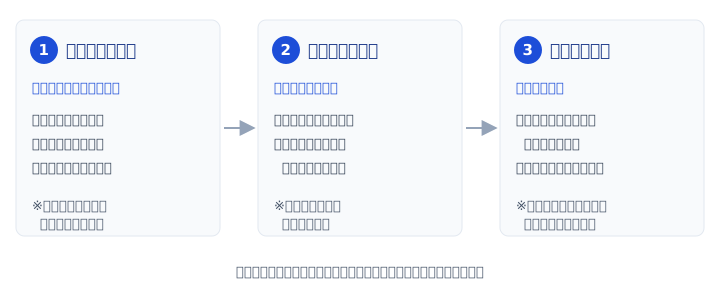
1. ファイル名の規則をそろえる
「最新版」「修正2」「final_本当に最終」のように、人によって付け方がばらばらなファイル名は、受け取った側が並べ替えたときに順番が崩れ、どれが正しい版か分からなくなる原因になります。
ファイル名一括リネームツールでは、連番の付与、日付の挿入、先頭・末尾への文字の追加、正規表現(「数字が3桁続く部分」のように、文字のパターンで置換対象を指定する書き方)による置換などを組み合わせて、複数のファイル名をまとめて変更できます。変更前と変更後のファイル名を見比べながら設定でき、結果はZIPでまとめてダウンロードできます。
💡 拡張子を書き換えても、ファイルの形式は変わりません
このツールの「拡張子の一括変更」は、ファイル名の末尾の表記(.pdf や .docx など)を書き換えるだけで、ファイルの中身の形式は変わりません。例えば .pdf を .docx に書き換えても、Wordで開けるファイルにはならないため、形式そのものを変えたい場合は変換ツールを使ってください。
請求書や領収書のように、ファイルの中身(日付・取引先・金額)をファイル名に入れたい場合は、中身を読み取って「日付_取引先_金額」の名前を提案する請求書・領収書リネームツールも使えます。読み取り結果は必ずプレビューで確認し、必要に応じて修正してから保存してください。
2. フォルダの構成を書き出して、目で確かめる
ファイル名がそろったら、フォルダ全体の構成を一覧にして確認します。エクスプローラーやFinderでフォルダを1つずつ開いていくより、全体を1枚の一覧で見るほうが、入れ忘れや余計なファイルに気づきやすくなります。
フォルダ構造出力ツールでは、選んだフォルダの中身をツリー形式で表示し、テキスト・Markdown・JSONのいずれかで書き出せます。納品物の一覧として相手に渡したり、社内の手順書に貼り付けたりするのにも使えます。
フォルダを選ぶと「アップロードしますか?」と聞かれる理由
フォルダを選択すると、ChromeやEdgeでは「このサイトに◯個のファイルをアップロードしますか?」という確認が表示されます。これはブラウザ自身が表示する標準の確認で、「このページにフォルダ内のファイル情報を読み取らせてよいか」を尋ねているものです。文言に「アップロード」とありますが、ファイルがインターネット上のサーバーへ送られるという意味ではありません。
気になる場合は、確認画面が出た状態でWi-Fiなどのネットワークをオフにしてから進めても、同じように使えます。また、ファイル数が多いフォルダでは、確認の後に画面が反応するまで数秒から十数秒かかることがありますが、ブラウザがファイル情報を読み込んでいる時間で、止まっているわけではありません。
一覧に出てこないもの
ブラウザの仕組み上、次のものは一覧に表示されません。
- ファイルを1つも含まない空のフォルダ:フォルダだけ作って中身を入れ忘れた、というケースは一覧からは気づけないため、別途確認が必要です。
- OSで「隠しファイル」の設定がされているもの:例えば、Gitが作る .git フォルダはChrome・Edgeでは表示されないことを確認しています。一方、.gitignore のように名前が「.」で始まるだけの通常のファイルは表示されます。
なお、フォルダ選択はPC(Windows・Mac)のブラウザでのみ使える機能で、iPhoneやiPadなどでは使えません。
3. 前回の版と比べて、何が変わったかを確かめる
修正版を再納品するときは、「前回送ったフォルダから何を変えたか」を正確に把握しておくと、相手への説明漏れを防げます。
フォルダ比較ツールでは、前回のフォルダと今回のフォルダを選ぶと、ファイルごとに「追加」「削除」「変更」「同一」を判定して一覧表示します。2つのフォルダ名が違っていても(例:「納品_9月」と「納品_10月」)、フォルダ内での位置とファイル名で対応付けて比較します。サイズが同じでも中身が違うファイルは、中身まで照合して「変更」として見つけます。テキストファイルであれば、変更された行をその場で展開して確認できます。
比較結果を読むときの注意
- ファイル名を変えたファイルは「削除+追加」として表示されます:手順1でファイル名をそろえた場合、前回との比較では、名前を変えたファイルがすべて「削除」と「追加」に分かれて表示されます。名前の変更と中身の変更を分けて確認したい場合は、リネームの前に一度比較しておくと区別しやすくなります。
- サイズと更新日時が同じファイルは、中身の照合を省略しています:処理を速くするためです。通常の使い方では問題ありませんが、更新日時を変えずに中身だけを書き換えるような特殊な操作をした場合は、まれに「同一」と判定されることがあります。重要なファイルは個別にも確認してください。
WordやExcel、PDFなど、特定のファイルの中身を詳しく見比べたい場合は、2つのファイルを行単位で見比べられるテキスト比較ツールなどで個別に確認すると確実です。
まとめ:送る前に「名前・構成・差分」の順で確かめる
ファイル名をそろえ、フォルダの構成を一覧で確かめ、前回との差分を確認する。この順番で進めると、入れ忘れや説明漏れに送る前の段階で気づけます。
ここで紹介したツールはすべてブラウザ内で処理が完結し、ファイルの中身やファイル名を外部のサーバーへ送信しません。契約書や顧客情報を含むフォルダでも、安心してご利用いただけます。