書類のスキャン画像、OCRや自動黒塗りの結果はどこまで信用していいのか
編集: BrowserTools.jp 2026-10-01
紙の書類をスキャンした画像や、画面のスクリーンショットから文字を取り出したり、個人情報を隠してから共有したりする作業は、自動化できるツールが増えたことでずいぶん手軽になりました。
ただし、これらの自動処理は「だいたい合っている」ことは得意でも、「1文字も間違えない」「1か所も見落とさない」ことは保証できません。どこまで自動処理の結果に任せてよく、どこからは人の目で確かめるべきか。工程ごとに整理します。
⚠️ ここで紹介するツールはいずれも補助的な道具です。契約書の金額や個人情報の黒塗りなど、間違いが許されない場面では、最終的に人の目で元の書類と照合してください。
文字の読み取り(OCR):文章の大意は信用できても、数字は照合が必要
OCR(画像に写った文字を読み取って、コピーできるテキストに変換する技術)は、印刷された文字であればかなりの精度で読み取れます。一方で、次のような取り違えは今でも起こります。
- 形の似た文字の混同:数字の「0」とアルファベットの「O」、「1」と「l」、長音の「ー」と漢数字の「一」、カタカナの「ロ」と漢字の「口」など
- 数字が丸囲み数字(①②…)として認識される
- 文字の間隔が広いフォントで、1文字ずつ空白をはさんだ形で認識される
- 手書き文字や、かすれ・傾きのある部分の読み飛ばし
文章の内容をざっと把握したり、検索用にテキスト化したりする用途なら多少の誤りは問題になりませんが、金額・口座番号・型番・電話番号のように1文字の違いが致命的な情報は、必ず元の画像と見比べてください。
スクリーンショットや写真の文字をブラウザ内で読み取れるOCRツールでは、日本語・英語・日本語+英語の認識言語を選べます。混在した文書は「日本語+英語」で読み取れますが、どちらか一方の言語しか含まない画像なら、単一言語を指定したほうが精度が上がる場合があります。
AIによる高画質化:見た目はきれいになっても、文字が正しいとは限らない
小さくてつぶれた文字を読みやすくしたいとき、AIで画像を拡大・高画質化したくなることがあります。AIの超解像処理で画像を2倍・4倍に拡大できる高画質化ツールは、写真や図版を見やすくする用途に向いています。
ただし、AIによる高画質化は、元の画像に写っていない細部を、AIが「それらしく」推測して描き足す処理です。輪郭がつぶれた「3」が「8」としてくっきり描き直される、といったことが起こりえます。結果がきれいに見えるほど、描き足された部分を本物と取り違えやすくなる点に注意が必要です。
高画質化した画像をOCRにかけると読み取りやすくなる場合もありますが、その結果は元の画像で確認できる範囲でのみ採用してください。記録・証拠として残す画像には、高画質化した画像ではなく元の画像を使うのが原則です。
個人情報の自動黒塗り:「候補の提示」として使う
書類の画像やPDFを社外に共有する前に、住所や電話番号を隠しておきたい場面があります。画像やPDFから住所・電話番号・メールアドレスらしき箇所を自動で探して黒塗りできるマスキングツールは、検出した箇所を「候補」として表示し、一つずつ採用・除外を選べる仕組みにしています。
ここで知っておきたいのが、自動検出には次のような限界があることです。
- 氏名は検出対象外:住所や電話番号と違って氏名には決まった書式がなく、地名や一般的な単語まで誤って検出してしまうため、あえて対象から外しています。氏名を隠したい場合は、手動で範囲を追加してください。
- かすれや特殊なレイアウトによる検出漏れ:OCRと同じく、読み取れなかった文字は検出もされません。
- モザイク・ぼかしは復元される可能性がゼロではない:確実に読めなくしたい情報には、モザイクやぼかしではなく完全黒塗りを選んでください。
💡 コラム:PDFの上に黒い四角を重ねただけでは、文字が残っていることがある
文字情報(テキストレイヤー)を持つPDFでは、見た目の上に黒い図形を重ねても、下の文字データはそのまま残っていることがあります。この場合、黒塗りしたはずの部分を選択してコピーすると、元の文字が読めてしまいます。上記のマスキングツールでは、これを防ぐために処理後のPDFを各ページの画像として作り直しています(そのため、処理後のPDFでは文字の選択・検索ができなくなります)。他の方法で黒塗りしたPDFを共有する場合も、黒塗り部分を選択してコピーできないか一度確かめておくと安心です。
黒塗りの前後を比べて確認する
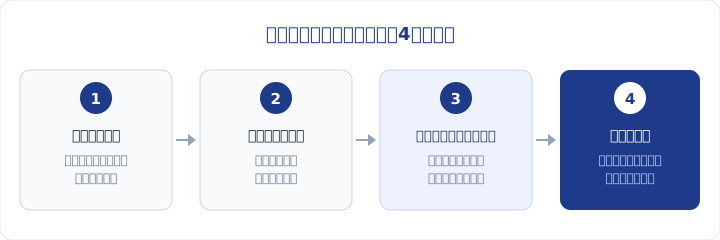
自動検出の候補を確認し、氏名などを手動で追加したら、最後に黒塗り前と後の画像を比べて、隠したい箇所がすべて隠れ、それ以外は変わっていないかを確かめます。
2枚の画像の違う部分を色付きでハイライトしたり、スライダーで重ねて見比べたりできる画像比較ツールを使うと、変更された範囲が一目で分かります。黒塗りが意図した場所に入っているかを、書類全体をすみずみまで読み直すよりも効率よく確認できます。なお、このツールはピクセル単位で厳密に比較するため、JPEG形式の画像は保存し直しただけでも細かな差分として表示されることがあります。比較にはPNG形式の画像を使うと見やすくなります。
まとめ:自動処理は「下ごしらえ」、仕上げは人の目で
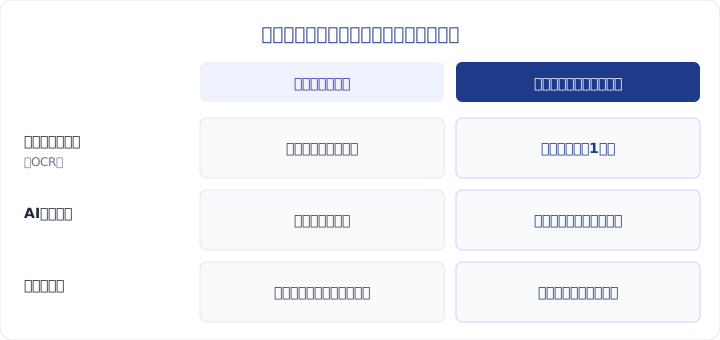
| 工程 | 任せてよい部分 | 人が確かめる部分 |
|---|---|---|
| 文字の読み取り | 文章の大意・検索用テキスト化 | 金額・番号など1文字の違いが致命的な情報 |
| 高画質化 | 見た目を整える | 文字や数字の形そのもの |
| 自動黒塗り | 住所・電話番号などの候補探し | 氏名の追加、検出漏れの確認 |
自動処理で作業時間を大きく減らしつつ、間違いが許されない部分だけは元の画像と照合する。この分担を意識しておけば、ツールに頼りすぎて起きるミスはかなり防げます。
紹介したツールはいずれもブラウザ内で処理が完結し、画像やPDFを外部のサーバーへ送信しません。個人情報を含む書類でも、社外のサービスにアップロードせずに作業できます。