フリマ・SNS用の写真加工、背景透過・トリミング・コラージュ・透かしはどの順番で使うべきか
編集: BrowserTools.jp 2026-09-17
フリマアプリの出品写真や、SNS用のプロフィール画像を作るとき、「背景を透明にする」「トリミングする」「複数枚をまとめる」「透かしを入れる」という加工を、無料ツールを組み合わせて行う方は多いはずです。1つずつの操作は簡単でも、この4つには「やって良い順番」があり、順番を間違えると、後から気づいて最初からやり直す羽目になります。ここでは、それぞれのツールをどの順番で使うべきかを整理します。
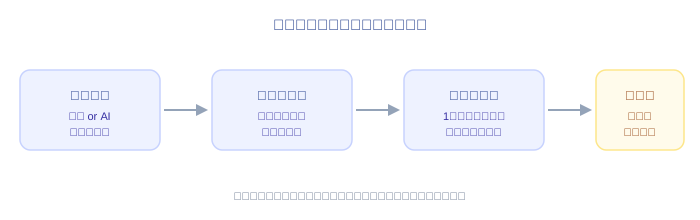
1. 背景透過は「単色背景」か「複雑な背景」かで先に見極める
背景を透明にするツールには、実は2つの種類があります。証明写真の背景紙やロゴのようなベタ一色の背景であれば、クリックで色を指定するだけの画像背景透明化ツール(単色背景)で十分きれいに透過できます。処理も軽く、複数枚の一括処理・ZIPダウンロードにも対応しています。
一方、人物写真や、背景に模様・グラデーション・複数の色が混じっている場合は、色を1つ指定するだけの方式では背景の一部が消しきれず残ってしまいます。この場合は、AIが被写体(人物・物体等)を自動認識して背景を判別する画像背景透明化ツール(AI自動判定)を選ぶ必要があります。AIモデルの読み込みに初回のみ数秒かかりますが、単色指定では対応できない複雑な背景にも使えます。
⚠️ AIによる自動判定であるため、髪の毛の輪郭や半透明の素材など判定が難しい被写体では、意図した通りに透過しきれないケースもあります。「単色ならまず単色版、判断に迷ったらAI版」という順番で試すのが無難です。
2. トリミングは、背景透過の「後」が安全
先に画像トリミング・切り抜きツールで被写体ギリギリまで切り抜いてから背景透過をかけると、被写体の端(服の輪郭やアクセサリーの細部など)が背景と誤認識され、意図しない部分まで透明になってしまうことがあります。逆に、背景透過を先に済ませてから、透明になった不要な余白だけをトリミングで整える順番であれば、こうした取りこぼしを避けやすくなります。
SNSアイコン用に1:1の正方形へ整える場合も、背景透過が終わった透過PNGに対して最後にアスペクト比プリセットを当てる方が、仕上がりの見た目を確認しながら微調整できます。
3. コラージュは、個々の画像処理を終えてから
複数枚の写真を1枚にまとめる画像コラージュ・結合ツールは、横1列・縦1列・2×2など7種類のグリッドレイアウトから選び、サムネイルをドラッグして並び替えられる便利なツールです。ただし、これを先に使ってしまうと、後から「この1枚だけ背景を透過し直したい」「この1枚だけ傾きを直したい」と思っても、すでに1枚の合成画像になっているため、元の写真ごとにやり直すのが難しくなります。
背景透過・トリミングは、コラージュより前に1枚ずつ終わらせておくのが鉄則です。
4. 透かしは最後に、まとめて
画像ウォーターマーク・コピーライト追加ツールを先に使ってしまうと、二重の失敗が起きがちです。まず、単色背景の透過ツールを後から使うと、透かしの文字色が指定した背景色と近い場合に、透かしごと一緒に消えてしまうことがあります。逆に色が異なれば消えずに残りますが、その場合は透過処理で被写体だけが浮いた画像の上に、場違いな位置の透かしだけが不自然に取り残される形になります。
透かしには、1箇所だけに控えめに表示する「単一配置」と、画像全体に繰り返し敷き詰める「全体タイル」の2パターンがあり、後者は無断転載への抑止効果を狙う際に使われます。いずれのパターンでも、コラージュで複数枚を1枚にまとめた「最終形」に対して最後に一括で入れれば、置き直しの手間なく全体に反映できます。
まとめ:4つの加工は、この順番で
背景透過(単色かAIかの見極め)→ 余白を残したトリミング → コラージュ → 透かし、という順番を意識するだけで、加工のやり直しはかなり減らせます。逆の順番で作業すると、一見どの工程も正しく完了しているのに、最後の仕上がりだけがおかしいという分かりにくい失敗につながります。
ここで紹介したツールはいずれもブラウザ内の処理だけで完結し、出品写真やプロフィール写真のデータを外部のサーバーへ送信することはありません。