PDFを直したいとき、WordやExcelに変換するのが遠回りになる場面
編集: BrowserTools.jp 2026-09-23
取引先から届いたPDFの申込書に記入したい。PDFで受け取った一覧表をExcelで集計したい。こうしたとき、まず「PDFをWordやExcelに変換すればいい」と考える方は多いと思います。ところが、変換してみると表がばらばらになったり、改行位置がおかしくなったりして、かえって手直しに時間がかかることがあります。
実は、PDFで「やりたいこと」によっては、Word・Excelへの変換を経由しないほうが早く済む場面が少なくありません。この記事では、変換が崩れやすい理由と、目的別の近道を整理します。
そもそもPDFは「見た目を固定する」ための形式
WordやExcelのファイルは、「ここからここまでが1つの段落」「この文字はこの表のこのセル」という文書の構造を持っています。一方、PDFの多くは「この文字をページ上のこの位置に描く」という配置の情報の集まりで、段落や表のセルといった構造を持っていないことがよくあります。
そのため、PDFからWordやExcelに変換するツールは、文字の位置関係から「ここは表だろう」「ここで段落が変わるのだろう」と推測して組み立て直すしかありません。推測が外れると、表組みや段組みが崩れます。どのツールを使っても一定の崩れが避けられないのは、このためです。
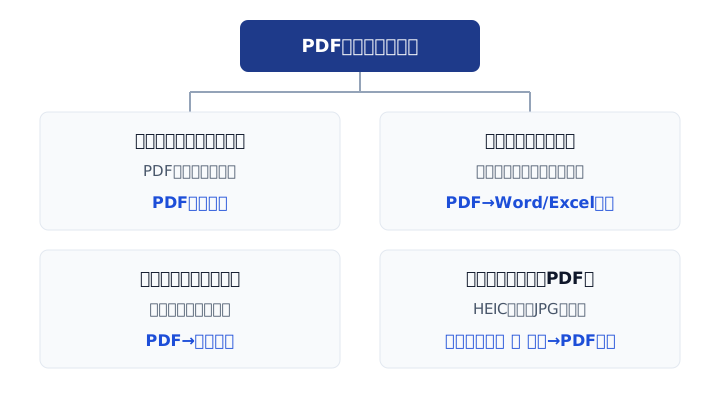
場面1:空欄に記入したい・文字を書き足したいだけ
申込書や届出書のPDFに記入するのが目的なら、Wordに変換する必要はありません。PDFのまま文字を追加するほうが、元のレイアウトを一切崩さずに済みます。
PDFに直接文字を書き込めるツールは、PDFに入力フォーム(あらかじめ入力欄が埋め込まれたPDF)があれば自動で検出して、項目ごとの入力欄を表示します。入力欄がないPDFでも、プレビュー画面をクリックした位置に自由にテキストを追加できます。入力後に「編集不可にする」設定を選べば、記入内容を固定した状態で保存できます。
なお、このツールは既存の文字を書き換えるものではありません。印字済みの文字を直したい場合は、元のWord・Excelファイルを持っている作成者に修正を依頼するのが確実です。
場面2:文章や一覧の中身を再利用したい
PDFの文章を引用したい、一覧のデータを取り込みたいという場合は、変換が役に立ちます。ただし、レイアウトの再現は最初からあきらめて、中身の文字を取り出すことに割り切ったほうが結果的に早く済みます。
PDFの文字を行ごとに取り出してWord・Excel形式で保存するツールは、まさにこの割り切った方式を採用しています。表組みや文字装飾は再現されない代わりに、文字が行単位でそのまま取り出されます。
- 文章として読み直したり編集したりするならWord(.docx)
- 1行ずつデータとして扱いたいならExcel(.xlsx)(1ページが1シートになり、各行がA列に入ります)
Excelに取り込んだ後は、Excel標準の「区切り位置」機能などで列に分け直すと、一覧表として扱いやすくなります。
💡 コラム:スキャンしたPDFは文字を取り出せない
紙の書類をスキャナーで取り込んだPDFは、見た目は文字でも、中身は「文字の写った画像」です。文字の情報を持っていないため、上記のツールで変換しても結果は空になります。この場合は、次の場面3の方法でページを画像にしてから、画像に写った文字を読み取るOCRツールにかけると、テキストとして取り出せます。
場面3:見た目のまま、画像として使いたい
資料の1ページを社内チャットに貼りたい、プレゼン資料に図として載せたい、という場合は、編集可能な形式に変換するより画像にしてしまうほうが確実です。見た目が崩れる心配もありません。
PDFの各ページを画像として書き出すツールなら、ページごとにJPGまたはPNGで保存できます。文字や図表が中心の資料ならPNG、写真の多いページや軽さを優先したい場合はJPEGが向いています。画質は3段階から選べ、印刷に使うなら高めの設定がおすすめです。
パスワードのかかったPDFは読み込めないため、ご自身で設定したパスワードの場合は、PDFパスワードの設定・解除ツールで先に解除してからご利用ください。
場面4:逆に、写真やスクリーンショットを1つのPDFにまとめたい
領収書の写真や画面のスクリーンショットを、提出用に1つのPDFにまとめたいという逆方向の場面もよくあります。
複数の画像を並べ替えて1つのPDFにまとめるツールを使えば、JPG・PNG・WebPの画像を好きな順番に並べ、向きを90度ずつ回転させてからPDF化できます。
ここでつまずきやすいのが、iPhoneで撮影した写真です。iPhoneの標準設定ではHEICという形式で保存されていることが多く、そのままではPDF化ツールに読み込めない場合があります。その場合は、HEICを含む画像形式を相互に変換するツールで先にJPGへ変換しておきましょう。
また、作成されるPDFの各ページは元の画像の大きさに合わせて作られ、A4などの用紙サイズには揃いません。印刷する場合は、プリンター側の「用紙に合わせる」設定を使うときれいに収まります。
まとめ
| やりたいこと | 近道 |
|---|---|
| 空欄に記入・文字を追加したい | PDFのまま文字を追加する |
| 文章や一覧を再利用したい | レイアウトはあきらめて文字だけ取り出す |
| 見た目のまま使いたい | ページを画像にする |
| 画像をPDFにまとめたい | 必要なら形式を変換してからPDF化する |
「とりあえずWordに変換」の前に、何をしたいのかを一度確認するだけで、手直しの手間はかなり減らせます。ここで紹介したツールはいずれもブラウザ内で処理が完結し、PDFや画像をサーバーへ送信しないため、契約書や社内資料などの機密書類でも安心して使えます。