名刺や海外宛ての住所・ローマ字表記、印刷してから間違いに気づかないために
編集: BrowserTools.jp 2026-10-02
名刺、封筒の宛名、海外向けの発送ラベル。どれも作り直しがききそうに見えて、一度印刷して配ってしまうと簡単には直せないのが厄介なところです。特に、郵便番号・英語表記の住所や氏名・QRコードの3つは、作った本人が見ても間違いに気づきにくい部分です。
ここでは、印刷や発注の前に見直しておきたいポイントを、名刺の作成を例に整理します。
郵便番号:住所から引いた番号が、正しいとは限らない
住所から郵便番号を調べるとき、意外と知られていないのが、1つの郵便番号に複数の町域が対応していたり、同じ町名でも丁目によって郵便番号が違ったりする地域があることです。また、大きなビルや大量の郵便物を受け取る事業所には、住所とは別に事業所個別郵便番号(特定の事業所だけに割り当てられた専用の番号)が付いている場合があり、住所から調べた番号と一致しないことがあります。
さらに、市町村の合併や住居表示(住所の番地の付け方)の変更で、住所の書き方そのものが変わっていることもあります。昔の名刺や顧客リストの住所をそのまま流用すると、こうした変更が反映されないまま印刷されてしまいます。
郵便番号から住所、住所から郵便番号を引ける郵便番号・住所変換ツールでは、郵便番号から調べた場合は該当する町域をすべて一覧で表示するため、候補が複数ある番号かどうかがすぐ分かります。顧客リストのCSVをまとめて補完することもでき、見つからなかった行には「該当なし」と表示されるので、手直しが必要な行を絞り込めます。ただし、住所から郵便番号を引く一括変換では丁目や番地までは判定していないため、重要な宛先や名刺に載せる自社の郵便番号は、日本郵便の公式サイトで最終確認しておくと確実です。
ローマ字表記:同じつづりになる名前、区別したい名前
名刺の英語面や海外宛ての書類で氏名をローマ字にするとき、多くの人が参考にするのがヘボン式ローマ字です。パスポートの氏名も原則としてこの方式で書かれます。
ヘボン式で注意したいのが、「おお」「おう」のような長音(伸ばす音)を表記しないことです。たとえば「おおの」も「おの」も、標準のヘボン式ではどちらもONOになります。区別したい場合は、「おお」をOHと書く非ヘボン式(OHNO)という表記もありますが、パスポートでこの表記を使うには申請窓口での申し出が必要です。
名刺のローマ字に法的な決まりはありませんが、パスポートや航空券、海外の取引先に登録済みの表記とつづりがそろっていないと、予約や本人確認の場面で照合に手間取ることがあります。すでにパスポートをお持ちなら、その表記に合わせておくのが無難です。
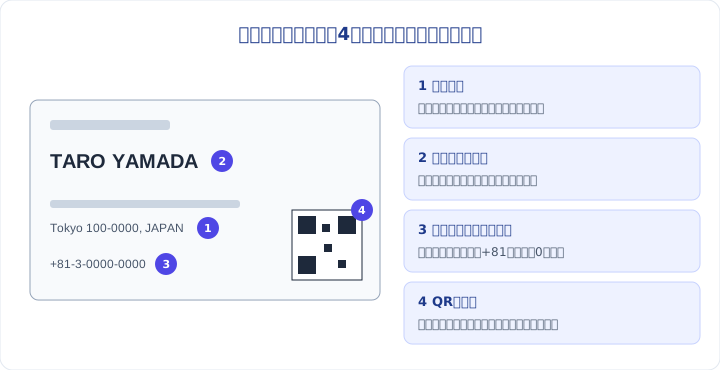
ふりがなと郵便番号、電話番号から、氏名・住所・電話番号をまとめて英語表記にできるヘボン式ローマ字変換ツールでは、長音を省略する標準の表記と、OH表記の両方を切り替えて確認できます。漢字は読み方が一つに決まらないため、ふりがなで入力する仕組みです。住所は日本語とは逆に「番地 → 町名 → 市区町村 → 都道府県 → 郵便番号 → 国名」の順に並べ替えられ、電話番号は国番号(+81)付きで先頭の0を除いた国際表記になります。
名刺のQRコード:入れすぎると読み取れなくなる
名刺にQRコードを載せて、スマートフォンで読み取るとそのまま連絡先に登録できるようにする方法があります。このとき使われるのがvCard(氏名・会社名・電話番号などの連絡先情報をまとめて受け渡すための標準的な形式)です。
ここで気をつけたいのは、QRコードに入れる情報が多いほど、コードの模様が細かくなることです。住所やメモ欄まで詰め込むと、容量の上限を超えて作成できなかったり、作成できても名刺サイズに縮小して印刷したときにスマートフォンで読み取りにくくなったりします。名刺に載せるQRコードは、電話番号・メールアドレス・会社名など連絡に必要な最低限の項目に絞るのがおすすめです。
氏名や会社名を入力するだけで、読み取ると連絡先の登録画面が開くQRコードを作れる名刺QRコード作成ツールなら、QRコードの画像に加えて、メールに添付して渡せる連絡先ファイル(.vcf)も同時に作成できます。印刷する前に、実際のサイズで試し刷りしたものをiPhoneとAndroidの両方の標準カメラで読み取り、登録画面に表示される内容まで確認しておくと安心です。
URLのQRコード:印刷した後は、中身を変えられない
会社のWebサイトやポートフォリオのURLをQRコードにして載せる場合は、一度印刷したQRコードの中身は後から書き換えられないことを前提にしておく必要があります。リンク先のURLが変わると、配った名刺のQRコードはすべて使えなくなります。
そのため、QRコードにするURLは、キャンペーン用の一時的なページではなく、長く使い続ける予定のページを選ぶのが基本です。URLやテキストからQRコードを作れるQRコード作成ツールでは、作成したQRコードの画像を読み取って中身を確認することもできます。部署ごと・担当者ごとに別のURLを載せたい場合は、1行に1つずつURLを入力すれば、まとめて作成してZIPファイルで受け取れます。
また、ドットや背景の色は変更できますが、背景を白以外にしたり、ドットとの色の差が小さかったりすると読み取りにくくなります。名刺のデザインに合わせて色を変える場合も、試し刷りで読み取れることを確かめてください。
まとめ:発注前に4か所だけ見直す
- 郵便番号:住所から引いた番号を、公式サイトで最終確認したか
- ローマ字の氏名:パスポートなど、すでに使っている表記とつづりがそろっているか
- 英語の住所・電話番号:並び順と国番号の付け方が正しいか
- QRコード:実寸の試し刷りで、複数の機種から読み取れるか。リンク先は長く使うページか
紹介したツールはいずれもブラウザ内で処理が完結し、入力した氏名・住所・電話番号や顧客リストを外部のサーバーへ送信しません。
※「QRコード」は株式会社デンソーウェーブの登録商標です。